Типовые ошибки визуализации данных - это перегруженные наборы графиков, искажённые шкалы, случайный выбор цветов и отсутствие ясного вывода. Исправление начинается с цели и аудитории: определите, какое решение должен поддержать график, выберите подходящий тип диаграммы, проверьте оси, сократите визуальный шум и протестируйте результат на читателях.
Критические моменты при проверке визуализаций
- Каждый график должен отвечать на конкретный вопрос, а не просто показывать доступные данные.
- Шкалы, единицы измерения и интервалы должны быть понятны и не искажать сравнение.
- Набор графиков следует строить как последовательное объяснение, а не как набор независимых экранов.
- Цвет используйте для выделения смысла, а не для украшения всех элементов.
- Перед публикацией проверьте визуализацию на точность, читаемость, доступность и соответствие исходным данным.
Понимание цели и аудитории визуализации
Перед созданием графика сформулируйте решение, которое должен принять читатель. Правильная визуализация данных для руководителя обычно показывает отклонения и тенденции, для аналитика - структуру и детали, а для широкой аудитории - один ясный вывод.
- Запишите один основной вопрос: что изменилось, где проблема, какие группы отличаются или что прогнозируется.
- Определите уровень подготовки читателя и его доступное время.
- Отделите обязательные данные от справочных: второстепенные показатели можно вынести в приложение или подсказку.
- Не создавайте график, если вывод проще выразить коротким числом, предложением или небольшой таблицей.
- Уточните период, единицы измерения, источник и ограничения данных до начала оформления.
Пример до: на одном экране размещены продажи, расходы, конверсия, количество обращений и несколько технических показателей без общего вывода.
Пример после: первый график отвечает на вопрос о динамике продаж, второй объясняет изменение расходов, а технические показатели используются только для проверки причины.
Выбор типа графика по характеру данных
Создание графиков и диаграмм начинается не с выбора цвета или шаблона, а с определения структуры данных. Подготовьте очищенный набор, словарь показателей и инструмент, в котором можно проверить расчёты и экспортировать результат без потери подписей.
- Для изменения показателя во времени используйте линейный график; при небольшом числе периодов подойдут столбцы.
- Для сравнения категорий применяйте горизонтальные столбцы, особенно если названия длинные.
- Для состава целого используйте составные столбцы или полосы, если частей немного и сравнение действительно важно.
- Для связи двух числовых показателей применяйте диаграмму рассеяния; не заменяйте её линией без обоснования.
- Круговую диаграмму оставляйте для небольшого числа частей, когда важно показать доли одного целого.
К инструментам визуализации данных относятся электронные таблицы, BI-системы, языки программирования и специализированные редакторы. Выбирайте средство по требованиям к совместной работе, автоматическому обновлению, интерактивности, контролю макета и доступу к исходным данным.
До: временной ряд показан круговой диаграммой для каждого периода, поэтому сравнивать изменения трудно.
После: периоды расположены по горизонтальной оси, а показатель отображён одной линией или последовательностью столбцов.
Шкалы и оси: распространённые ошибки и их исправления
Проверьте шкалы до визуального оформления. Неполная ось, несопоставимые интервалы или смешение единиц могут сделать небольшой эффект визуально значительным и привести к неверному решению.
Мини-чеклист подготовки
- Соберите финальную версию данных и сохраните исходный файл отдельно.
- Зафиксируйте определения показателей, единицы измерения и период наблюдения.
- Определите допустимый диапазон осей для каждого графика.
- Уберите дубликаты, пропуски и значения, появившиеся из-за ошибки загрузки.
- Подготовьте один нейтральный вариант без декоративных цветов для первичной проверки.
- Проверьте единицы измерения. Убедитесь, что значения на одной оси выражены в одинаковых единицах. Если показатели различаются по масштабу, используйте отдельные панели или нормализацию с явным пояснением.
- Определите начало шкалы. Для столбчатых диаграмм нулевая отметка обычно необходима, иначе длина столбцов может преувеличить разницу. Для линейных графиков допустим более узкий диапазон, если он подписан и не скрывает важный контекст.
- Проверьте равномерность интервалов. Одинаковые расстояния на оси должны соответствовать одинаковым числовым интервалам. Не располагайте даты с разными промежутками как равноудалённые точки без пояснения.
- Сопоставьте диапазон с задачей. Покажите достаточно контекста, чтобы читатель видел масштаб изменения. Если используется обрезанная шкала, добавьте явную отметку диапазона и пояснение причины.
- Разделите оси при необходимости. Две шкалы допустимы только для показателей с осмысленной связью и понятными единицами. Не размещайте рядом линии, которые визуально легко спутать.
- Сверьте подписи с исходными данными. Проверьте округление, формат процентов, разделители разрядов, даты и направление роста. После экспорта повторно просмотрите оси в итоговом файле.
Избегание "пилорамы": как структурировать набор графиков
"Пилорама" возникает, когда множество графиков имеют разные масштабы, цвета, подписи и смысловые акценты. Устраните её редактурой: оставьте только необходимые визуальные элементы и выстройте графики в порядке, который ведёт к выводу.
- Сформулируйте заголовок каждого графика как вывод или проверяемый вопрос.
- Расположите визуализации от общего контекста к деталям и причинам.
- Используйте одинаковые периоды, единицы и порядок категорий там, где сравнение предполагается.
- Уберите повторяющиеся легенды, декоративные рамки, лишнюю сетку и дублирующие подписи.
- Оставьте один главный акцент на графике; вторичные элементы сделайте нейтральными.
- Сверьте высоту, ширину и отступы панелей, чтобы читатель не тратил внимание на поиск структуры.
- Проверьте, можно ли заменить несколько похожих графиков одним графиком с фасетами или фильтром.
До: шесть графиков показывают один показатель по разным категориям, но категории расположены в разном порядке.
После: категории отсортированы одинаково, общий график показывает картину целиком, а отдельная панель раскрывает только значимое отклонение.
Цвет и контраст: правила экономного использования палитры
Цвет должен кодировать различие, состояние или приоритет. Если каждый столбец окрашен по-своему, палитра перестаёт помогать чтению и превращает график в визуальный шум.
- Выберите нейтральный базовый цвет и один цвет для главного акцента.
- Используйте одинаковый цвет для одной и той же категории во всех связанных графиках.
- Не кодируйте порядковые значения случайным набором оттенков; применяйте последовательную шкалу.
- Для категорий избегайте слишком близких оттенков, которые трудно различить.
- Не передавайте смысл только цветом: добавляйте подписи, форму, положение или текстовое пояснение.
- Проверьте читаемость текста и линий на светлом и тёмном фоне.
- Сократите прозрачность и градиенты, если они мешают сравнивать значения.
- Проверьте макет в оттенках серого и при просмотре на небольшом экране.
Тестирование и валидация: чек‑лист перед публикацией
Финальная проверка должна включать не только внешний вид, но и смысловую точность. Если нужна консультация по визуализации данных, подготовьте исходные данные, цель графика, описание аудитории и список решений, которые должен поддержать материал.
- Сверьте несколько значений на графике с исходным набором вручную или автоматической проверкой.
- Проверьте заголовок, подписи осей, легенду, единицы измерения и период.
- Убедитесь, что порядок категорий и направление шкал не вводят в заблуждение.
- Попросите человека, не участвовавшего в создании, назвать главный вывод за короткое время.
- Проверьте экспорт в нужный формат: не обрезаны ли подписи, легенды и крайние значения.
- Зафиксируйте версию данных и дату обновления, если график будет использоваться повторно.
Когда выбрать альтернативный формат
- Таблица: когда читателю нужны точные значения, а не только тенденция.
- Текстовый вывод: когда есть одно число или одно действие без полезного сравнения.
- Небольшой набор карточек: когда нужно быстро показать несколько независимых показателей.
- Интерактивный отчёт: когда аудитории необходимо самостоятельно исследовать много срезов и фильтров.
Пошаговый план перед публикацией
- Определите вопрос, аудиторию и решение, которое должен поддержать материал.
- Очистите данные, проверьте расчёты и зафиксируйте единицы измерения.
- Выберите тип графика по структуре данных и назначению сравнения.
- Настройте шкалы, подписи и порядок категорий без искажения масштаба.
- Соберите графики в последовательное повествование и уберите дубли.
- Ограничьте палитру, проверьте контраст и добавьте нецветовые обозначения.
- Проведите смысловую, числовую и техническую проверку итогового файла.
Практические ответы на типовые сомнения читателей
Всегда ли ось столбчатого графика должна начинаться с нуля?
Для сравнения длины столбцов нулевая отметка обычно нужна. Если используется другой диапазон, явно обозначьте его и объясните, почему он не скрывает контекст.
Можно ли использовать две вертикальные оси?
Можно, но только при понятной связи показателей и хорошо различимых единицах. Если читатель может принять одну шкалу за другую, лучше использовать отдельные панели.
Сколько цветов допустимо на одном графике?
Универсального числа нет: цветов должно быть столько, сколько смысловых категорий действительно нужно различить. Для одного акцента обычно достаточно одного выделяющего цвета на нейтральном фоне.
Как быстро понять, что набор графиков превратился в "пилораму"?
Спросите, может ли читатель назвать порядок чтения и главный вывод. Разные масштабы, повторяющиеся панели, несогласованные цвета и отсутствие единой истории указывают на необходимость сокращения и перестройки.
Когда линейный график лучше столбчатого?
Линия удобна для непрерывной динамики и поиска тренда. Столбцы лучше подходят для дискретных периодов или прямого сравнения отдельных категорий.
Нужно ли проверять график после экспорта?
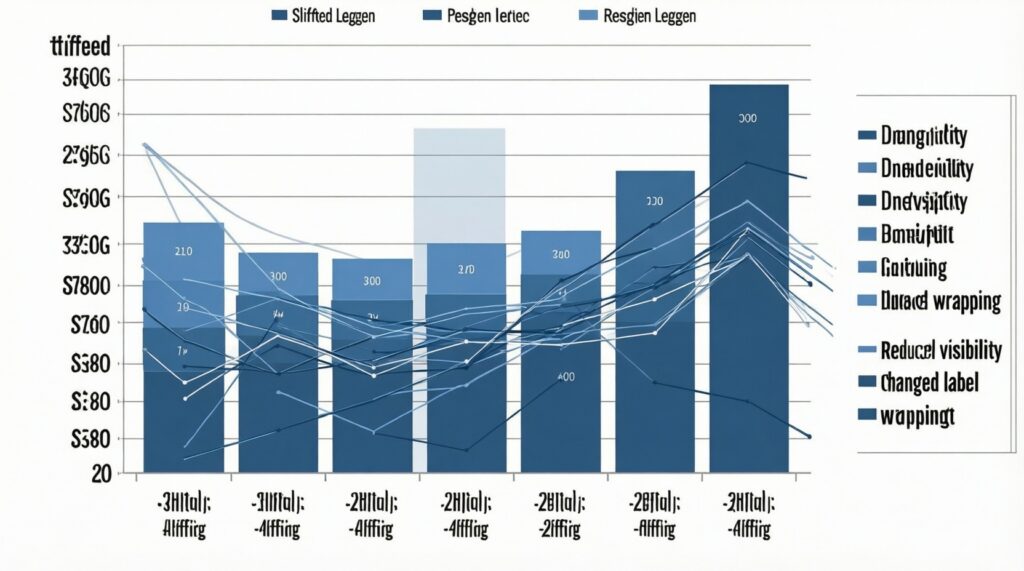
Да. При экспорте могут измениться размер шрифта, положение легенды, переносы подписей и видимость тонких линий.